







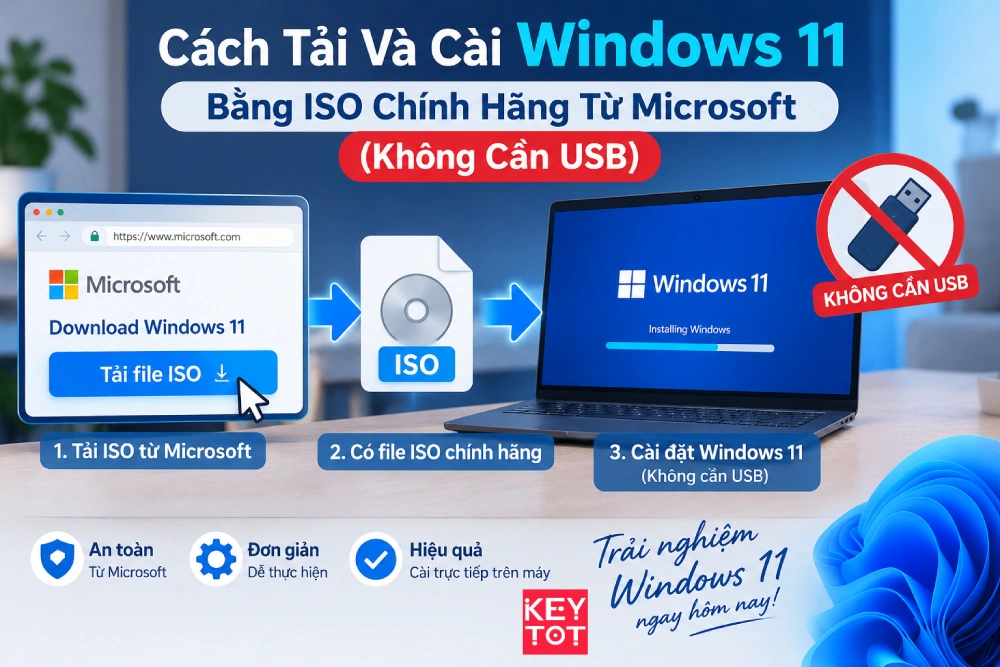
Cách Tải Và Cài Windows 11 Bằng ISO Chính Hãng Từ Microsoft (Không Cần USB) 2026
Không phải lúc nào cài Windows 11 cũng cần tạo USB boot. Nếu máy đang chạy sẵn Windows và chỉ cần nâng cấp hoặc cài lại, tải thẳng file ISO chính hãng từ Microsoft rồi cài trực tiếp là cách nhanh và gọn hơn nhiều. Bài này hướng dẫn tải đúng ISO gốc, cách cài bằng cách mount file (giữ nguyên dữ liệu hoặc cài sạch), và khi nào vẫn nên quay lại dùng USB boot UEFI.
1. Khi Nào Nên Dùng ISO Trực Tiếp Thay Vì USB Boot?
- Máy đang chạy Windows 10/11, muốn lên bản mới nhất mà giữ nguyên file cá nhân và phần mềm đã cài (nâng cấp tại chỗ).
- Cần cài lại Windows nhanh trên chính máy đang dùng, không có sẵn USB rời hoặc không muốn xóa dữ liệu trên USB khác.
- Tạo máy ảo (VM): VMware, VirtualBox, Hyper-V đều nhận trực tiếp file ISO làm ổ đĩa cài đặt, không cần chuyển sang USB.
Nếu cần cài mới hoàn toàn trên ổ trống, đổi ổ cứng, dual-boot nhiều hệ điều hành, hoặc máy không vào được Windows để chạy setup.exe, vẫn cần tạo USB boot chuẩn UEFI như hướng dẫn ở bài trước.
2. Cách Tải ISO Windows 11 Chính Hãng Từ Microsoft
Truy cập trang tải chính thức: microsoft.com/software-download/windows11. Trang này có 3 mục dễ nhầm lẫn nếu không để ý:
| Mục trên trang Microsoft | Dùng để làm gì |
|---|---|
| Windows 11 Installation Assistant | Nâng cấp trực tiếp trên máy đang chạy, không tải riêng file ISO |
| Create Windows 11 Installation Media | Công cụ tạo USB boot HOẶC tải ISO, chọn được trong lúc chạy |
| Download Windows 11 Disk Image (ISO) | Tải thẳng file ISO về máy, không qua công cụ trung gian |
Các bước tải ISO trực tiếp:
- Cuộn tới mục “Download Windows 11 Disk Image (ISO)”.
- Mở danh sách Select Download, chọn “Windows 11 (multi-edition ISO for x64 devices)” — bản ISO này chứa sẵn cả Home lẫn Pro, phiên bản thực tế được xác định lúc kích hoạt bằng key.
- Bấm Download.
- Chọn ngôn ngữ cài đặt, bấm Confirm.
- Bấm nút 64-bit Download để tải file ISO (dung lượng khoảng 6-8GB tùy phiên bản).
💡 Lưu ý: máy dùng chip ARM (Snapdragon…) cần tải riêng bản Arm64 ISO ở trang download dành cho Arm, không dùng chung file x64.
Phiên bản Windows 11 hiện tại trên trang tải chính thức là 25H2 — tải trực tiếp từ Microsoft gần như luôn cho ra bản mới nhất tại thời điểm tải.
3. Kiểm Tra File ISO Sau Khi Tải
Trước khi cài, nên kiểm tra nhanh file còn nguyên vẹn để tránh lỗi giữa chừng:
- So sánh dung lượng file tải về với dung lượng Microsoft hiển thị lúc tải.
- Nếu cần đối chiếu với nguồn khác, có thể tính mã băm SHA-256 bằng Command Prompt:
certutil -hashfile "duong-dan-file.iso" SHA256
4. Cài Windows 11 Bằng ISO — Nâng Cấp Tại Chỗ, Giữ Nguyên Dữ Liệu
Dùng khi máy đang chạy Windows 10 hoặc bản Windows 11 cũ hơn, muốn lên bản mới mà không mất dữ liệu, phần mềm đã cài.
- Chuột phải vào file ISO vừa tải → chọn Mount (Windows gắn ISO thành ổ đĩa ảo, ví dụ ổ D:).
- Mở ổ đĩa ảo vừa xuất hiện, chạy file setup.exe.
- Ở bước tải cập nhật, nên chọn tải sẵn bản vá mới nhất trong lúc cài để đỡ phải Windows Update lại sau.
- Ở màn hình Ready to install, kiểm tra đúng dòng “Keep personal files and apps”. Nếu hiện chế độ khác, bấm Change what to keep để chọn lại.
- Bấm Install. Máy tự tải, chuẩn bị và khởi động lại vài lần — file cá nhân và phần mềm vẫn còn nguyên sau khi xong.
5. Cài Windows 11 Bằng ISO — Cài Sạch Không Cần USB Rời
Muốn cài sạch (xóa cấu hình cũ) nhưng vẫn thao tác được từ Windows hiện tại thì không nhất thiết phải tạo USB:
- Mount file ISO như trên, chạy setup.exe.
- Ở màn hình Ready to install, bấm Change what to keep, chọn “Nothing”.
- Tiếp tục theo wizard — máy cài lại toàn bộ Windows và xóa dữ liệu/ứng dụng cũ trên ổ hệ thống. Sao lưu trước những gì cần giữ.
⚠️ Cách này chỉ cài sạch được trên ổ đang chứa Windows hiện hành, không dùng để cài mới trên ổ trống hoặc ổ chưa có hệ điều hành — trường hợp đó bắt buộc phải boot từ USB.
💡 Kinh nghiệm thực tế: với dàn máy công ty cần cài lại hàng loạt mà không muốn mang USB tới từng máy, chia sẻ file ISO qua NAS/máy chủ nội bộ rồi mount và chạy setup.exe từ xa trên từng máy là cách triển khai nhanh hơn nhiều so với đi USB thủ công.
6. So Sánh: Cài Bằng ISO (Mount) Và Cài Bằng USB Boot UEFI
| Tiêu chí | Mount ISO (setup.exe) | USB Boot UEFI |
|---|---|---|
| Cần USB rời | Không | Có |
| Giữ được dữ liệu/ứng dụng cũ | Có, nếu chọn Keep personal files | Không |
| Cài được trên ổ trống/máy mới | Không | Có |
| Dual-boot nhiều hệ điều hành | Không phù hợp | Phù hợp |
| Tốc độ triển khai | Nhanh hơn, bỏ qua bước tạo USB | Chậm hơn do mất thời gian tạo USB |
Chỉ cần nâng cấp hoặc cài lại nhanh trên máy đang chạy thì dùng ISO trực tiếp. Cần cài mới hoàn toàn, đổi ổ cứng, hoặc máy không vào được Windows thì quay lại dùng USB boot UEFI.
7. Sau Khi Cài Xong
Các bước kích hoạt bản quyền, cài driver, cập nhật Windows giống hệt như khi cài qua USB. Nếu chưa có key Windows 11 Home, Windows 11 Pro bản quyền chính hãng, bảo hành 12 tháng, cập nhật win và cài lại win tự nhận bản quyền.
8. Lỗi Thường Gặp Khi Cài Bằng ISO
Setup báo “This PC doesn’t currently meet Windows 11 system requirements” Xuất hiện khi nâng cấp tại chỗ trên máy chưa đạt chuẩn TPM 2.0/Secure Boot. Vào BIOS bật các mục này trước khi chạy lại setup.exe.
Setup treo lâu ở bước “Checking for updates” Thường do mạng chậm/chập chờn lúc Setup tải bản vá. Có thể chọn “Not right now” ở bước này để cài trước, cập nhật sau qua Windows Update.
Báo lỗi thiếu dung lượng ổ đĩa Nâng cấp tại chỗ cần thêm dung lượng trống tạm thời để chứa file cài đặt cũ trong lúc chuyển đổi — nên còn trống tối thiểu 20-25GB trước khi chạy.
Mất kích hoạt sau khi nâng cấp Thường do nâng cấp khác edition (ví dụ từ Home sang Pro) mà chưa nhập đúng key tương ứng. Vào Settings → Activation để kiểm tra và nhập lại key.
9. Câu Hỏi Thường Gặp (FAQ)
Tải ISO từ Microsoft có mất phí không? Không, file ISO tải từ trang chính thức của Microsoft hoàn toàn miễn phí. Máy vẫn cần key bản quyền để kích hoạt đầy đủ tính năng sau khi cài.
ISO tải về có dùng để tạo USB boot UEFI được không? Được — đây chính là file ISO cần dùng trong Rufus khi tạo USB boot UEFI.
Nâng cấp tại chỗ bằng ISO có mất dữ liệu không? Nếu chọn đúng “Keep personal files and apps” thì không, nhưng vẫn nên sao lưu trước để an toàn.
Dùng ISO này cài trên máy ảo (VM) được không? Được — hầu hết phần mềm ảo hóa (VMware, VirtualBox, Hyper-V) nhận trực tiếp file ISO làm ổ đĩa cài đặt.
Kết Luận
Máy đang chạy sẵn Windows thì mount ISO và chạy setup.exe là cách nâng cấp hoặc cài lại gọn nhất, không tốn công tạo USB. Nhưng khi cần cài mới hoàn toàn trên ổ trống hoặc máy không vào được Windows, USB boot UEFI vẫn là phương án bắt buộc. Dù chọn cách nào, luôn tải ISO từ đúng trang chính thức của Microsoft để đảm bảo file an toàn, tránh các bản ISO chỉnh sửa trôi nổi ngoài các nguồn không rõ ràng.





Add comment
Bạn phải đăng nhập để gửi bình luận.